

目次
はじめに
先日VBRとCQPの話をさせて頂いたのですが、今回はその続編でDaVinci ResolveにおけるCQP(固定QP)の詳細設定について述べてみたいと思います。
既にお伝えしました様に、CQPはVBRと違って、平均ビットレートではなく画質を決定し、ビットレートは編集ソフト側(エンコーダー)がそれに対応して決めるとお伝えました。
そうなるとユーザーは画質レベルだけ設定すれば良いと思ってしまいますが、実はそうでもなくて、色々面倒な設定をしなければなりません。
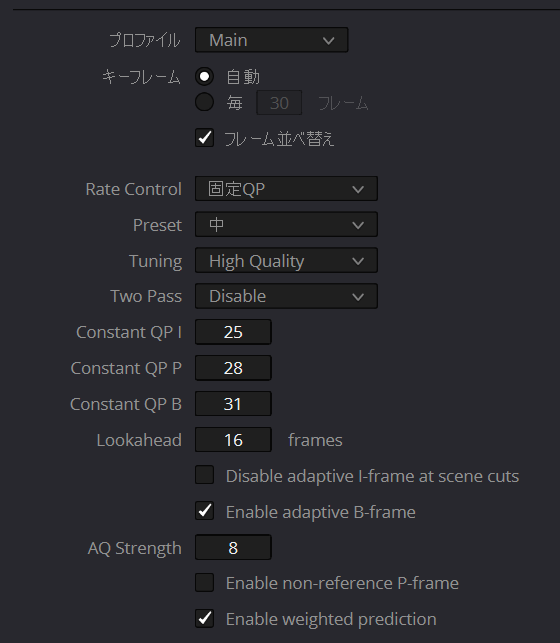
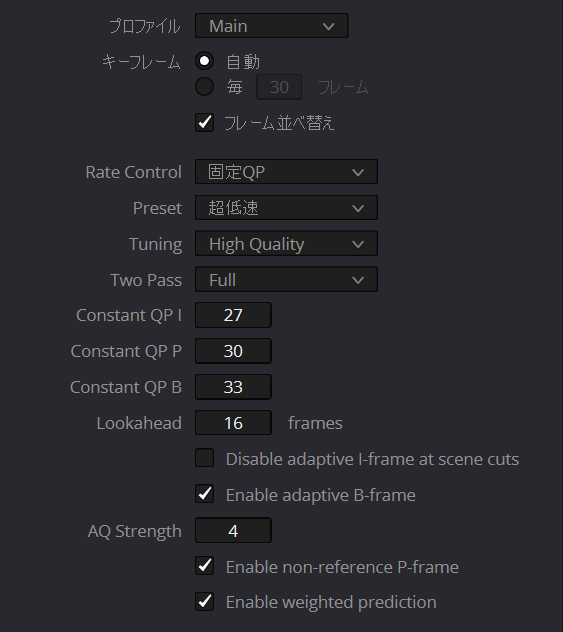
下はDaVinci Resolveのデリバー画面にある固定QPにした場合の設定画面です。
ただしこれらの設定を多少変えた所で、画質が劇的に良くなるとか、処理時間がとんでもなく遅くなるという訳ではありません。
実際、仮に書き出しに15分掛かっていたとして、設定を多少変えてもせいぜい数十秒の差でしかありません。
ですから、デフォルトのままで何の支障もありません。
ですが、もし編集する動画の本数が多くて、少しでも画質を維持したまま容量を減らしたいと思われている方がいらっしゃいましたら、是非最後まで覗いてみて頂ければと思います。
プロファイル
それでは詳細設定画面の上から順に見ていきたいと思います。
最初はプロファイルです。
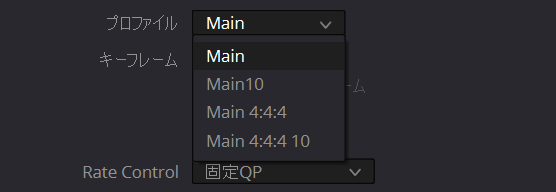
プロファイルとは、エンコードの初期設定と言うか、基本設定と思って良いでしょう。
メニューを見ると、MainとかMain 10という文字がありますが、これらは以下の通りです。
| 項目 | カラーサンプリング | ビット深度 |
| Main | 4:2:0 | 8bit |
| Main 10 | 4:2:0 | 10bit |
| Main 4:4:4 | 4:4:4 | 8bit |
| Main 4:4:4 10 | 4:4:4 | 10bit |
何故こんな所に4:4:4があるのか不思議なのですが、ここは当然ながらMAINを選択します。
キーフレーム
キーフレームとはフレーム間圧縮で使用するI(Intara)フレームの事で、これをどのくらいの頻度で挿入するかの設定です。
このIフレームが最も画像情報を持っているので、これが多い程画質は良くなるのですが、多ければ多い程容量も大きくなるので、、これは自動にしておきましょう。
フレーム並べ替え
フレーム並べ替えとは、フレーム間圧縮の効率を上げるために、表示順とは異なる順序でフレームを処理・格納することを許可するかどうかの設定です。
許可するにすれば、(多少処理時間は増えますが)Bフレームの位置を変更して圧縮効率を高めてくれますので、ここは迷わずレ点を入れておきましょう。
Rate Control
Rate Controlについては、今回の主目的ですので、ここは固定QPを選択します。
Preset
Presetとは、エンコーダーの圧縮方針を処理速度優先の高速にするか画質優先の低速にするかの設定です。
ですからここは、是非画質優先の超低速にしたい所です。
また実際に超低速にしても左程処理時間に変わりはなく、むしろ超低速にすると書き出し時間が短くなる場合すらあります。
なおここまでの設定で何となく分かって頂けたと思うのですが、処理速度(書き出し)が遅いほど精度の高い圧縮を行なってくれる可能性が高い、すなわち高画質で低容量の圧縮を行なってくれるという訳です。
Tuning
Tuningとは、書き出しにおけるLatency(応答性能)を調整する事によって、画質と動作安定性のどちらを重視するかを決めるものです。
当然ながらここでもHigh Qualityを選択しましすが、もし書き出しが不安定になったり、出力された動画が破綻した場合はLow retensityにします。
Two Pass
Two Passとは、(通常のOne Passと異なり)動画全体の分析を事前に1回行ってから書き出す方式を指し、ここではそれを行なうどうかを設定します。
ですからTwo Passに設定すれば、One Passより圧縮の精度が上がり、必要な個所には多くのビット、不要な所には少ないビット割り当てられます。
このため同じビットレートならば、画質が向上する事になります。
またFullとQuaterの違いは、Fullが画面全体を分析するのに対して、Quaterは全画面の1/4の面積だけを分析します。
ですから、これも書き出し時間は増えますが、画質向上と容量削減に貢献するTwo PassのFullを選択しましょう。
Constant QP I、Constant QP P、Constant QP B:27/30/33
Constant QP I/P/Bの三つは、CQPの肝の部分です。
説明は不要とは思いますが、末尾のI/P/Bとは、フレーム間圧縮のために使われる3種類のフレームを指し、これらの画質(正確にはQP)を0~51まで設定します。
この場合、0が最高画質で51が最低画質になり、一般的には20(高画質)~28(高圧縮)の範囲で調整します。
とは言え、それでもかなりの組み合わせがありますので、基本はデフォルトにありますIが25、Pが28、Bを31とし、それで書き出して画質に問題があれば数値を小さくします。
あるいは画質に全く問題なければ(もっと圧縮できそうならば)、この数値を大きくします。
動画の種類にもよるのですが、個人的にはI:27、P:30、B:33辺りが妥当かなと思っています。
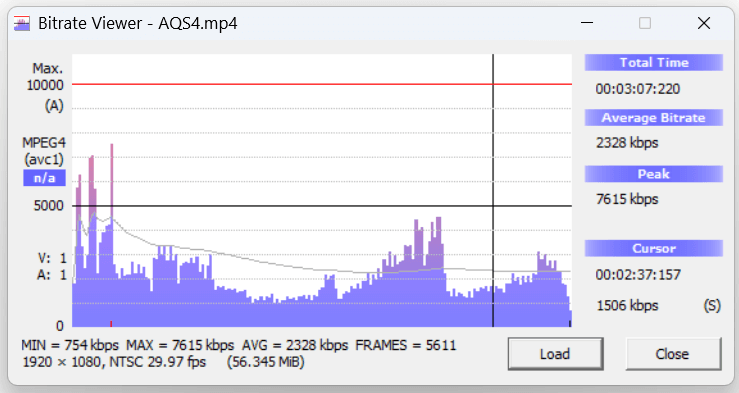
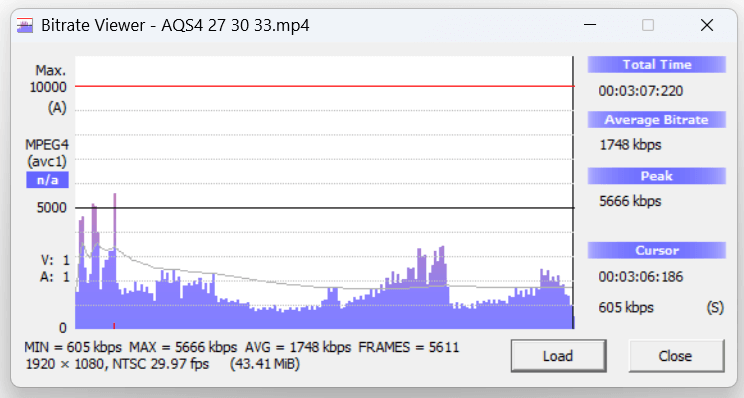
なおこの数値を6段上げると、平均ビットレートは約半分になります。
Disable adaptive i-frame at scene cuts:OFF
Disable adaptive i-frame at scene cutsとは、シーンの変わり目で一番情報量の多いIフレームを自動挿入させるかさせないかの設定です。
ONすると、Iフレーム(IDR)を自動挿入させないになります。
通常はOFFで、シーンの変わり目でIフレームを入れて画像を安定させます。
このためシーンの変わり目が多い動画の場合、ONすると多少容量が減ると思ったのですが、試してみたところ容量は変わらず変換時間だけ増えました。
どうやらIフレームが減ると、むしろフレーム間圧縮に無理が掛かる様なので、ここはOFFのままにしておきましょう。
Enable adaptive B-frame:ON
Enable adaptive B-frameとは、画面の変化量に応じて一番圧縮効果の高いBフレームの挿入量を自動調整するかどうかの設定です。
ONすると変化の少ない所だけBフレームを増やして、変化の激しい所では減らしてくれますので、ここは必ずONにしておきましょう。
特にH.265で書き出す場合は、必須です。
AQ Strength(Adaptive Quantization Strength):4
AQ Strengthとは、フレーム内のブロックごとに量子化パラメータ(QP)を再配分する強度を0~15の範囲で指定します。
そう言うと少々分かり難いので、多少不正確ながら分かり易く言うと、もしこれが0だとフレーム内を均一に圧縮し、値を上げるほど視覚的に重要な領域の圧縮率を下げ、重要でない領域の圧縮率を上げる、と言った感じです。
そう聞くと、ならば高めの数値を設定しようと思いますが、実際に使ってみるとこれを上げるほど平均ビットレートは高くなるものの、見た目には殆ど変わった印象はありません。
ビットレートビュアーで見ると、下にあります様に強度4に対して強度8にすると、全体的にビットレートが底上げされる感じです。
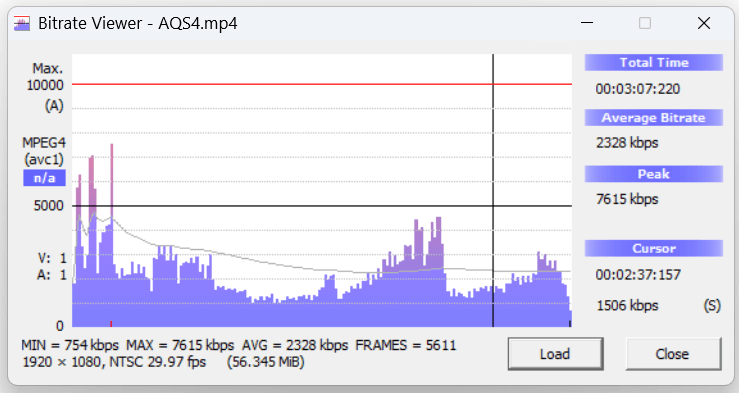
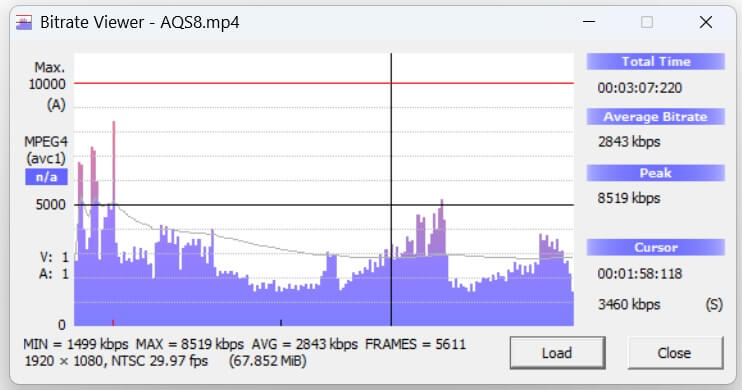
このためゼロでは寂しいものの8では無駄に容量が増えるので、4近辺が妥当ではないでしょうか。
Enable non-reference P-frame:ON
Enable non-reference P-frameとは、他のフレームに参照されないPフレームを許可するかどうかの設定です。
これをONすると圧縮率はアップする筈なのですが、実際にONしてみた所、平均ビットレートは変わらず書き出し時間が20%ほど短縮されました。
という訳で、再度それを元に編集する場合はOFFにするとして、そうでもない動画はONにするのもありかもしれません。
Enable Wighted Prediction:ON
Enable Wighted Predictionとは、Pフレームに重み付けを許可するかどうかの設定です。
通常フェードイン/アウトの様に画面全体が徐々に明るくなったり暗くなったりする場合、変化が大きいためビットレートが跳ね上がります。
これをONすると、明るさが急に変わる場合にも効率良く圧縮してくれるので常時ONをお勧めします。
Enable Temporal AQ:ON
Enable Temporal AQはH.264のときしか選択できませんが、これをONすると負荷は増えるものの、静止したテロップ、ロゴ、背景の壁・空のにじみ・ブロックを低減させる事ができます。
このため、これはONにしておきましょう。
まとめ
まとめとしては、以下の通りですので、もし宜しければ参考にして頂ければ幸いです。








コメントを残す コメントをキャンセル